
1Password CLIとは、ターミナルから1Passwordを操作し、APIキーやデータベースのパスワードなどを開発・自動化の処理で利用するための公式ツールです。opコマンドで保管庫の情報を取得し、アプリの起動時に必要な値を渡せます。
設定ファイルやソースコードへ秘密情報を直接書く機会を減らせるため、ローカル開発、スクリプト、CI/CDで役立ちます。一方、取得した値を表示したり、AIが読めるログに残したりすれば漏えいにつながります。この記事では、1Password CLIの使い方・料金・メリットと、AI連携を含む安全な運用の考え方を解説します。概要の出典:1Password CLI公式ドキュメント。
- CLIは、ターミナルや実行プロセスから1Passwordを使うためのツールです。
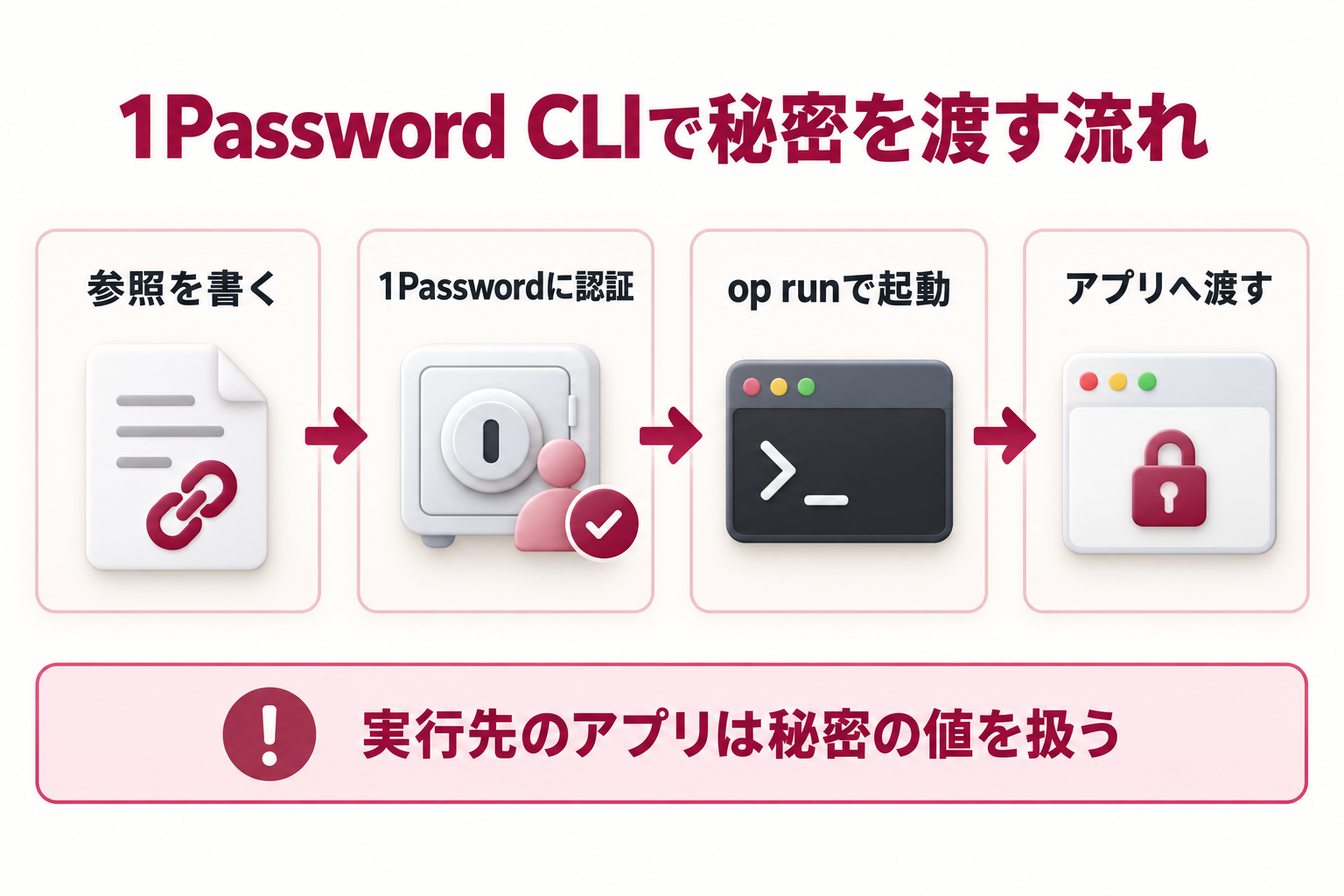
op://で始まる参照を設定に書き、実行時に実際の値へ置き換える方法があります。- 実行先のアプリは秘密の値を扱います。CLIを使うだけでAIから秘密情報を隠せるわけではありません。
- 個人の端末での利用と、サーバーやAIによる自動処理では、認証方式と権限を分けて設計します。
情報確認日:2026年10月26日。公式ドキュメントを参照して構成しています。掲載例は架空のデモ用で、本番アカウントへの接続や1Password上での実機検証は行っていません。機能・料金・設定画面は各公式ページもご確認ください。
1Password CLIでできること
CLIは「Command Line Interface」の略です。画面のボタンを押す代わりに、文字で命令を入力して操作します。1Password CLIでは、主に次のような使い方ができます。
- 保管庫にあるアイテムやフィールドの取得
- APIキーなどを環境変数としてアプリやスクリプトへ渡す
- 参照を記したテンプレートから設定ファイルを生成する
- 必要な権限の範囲で、アイテムや一部の管理操作を自動化する
Webサイトの運営なら、外部APIを使う検証プログラムやデータ処理で、キーをソースコードへ埋め込まない構成を検討できます。ブラウザーのログインフォームへ自動入力する拡張機能とは、主な利用場面が異なります。出典:CLIの公式概要。
「シークレット参照」は秘密情報の保管場所を示す
シークレット参照は、保管庫・アイテム・フィールドを指すURIです。たとえば、次の文字列は実際のトークンではなく、1Password内の値の取得先を表します。
op://CLI-Demo/SampleAPI/token参照を解決するには、1Passwordへの認証と、対象を読む権限が必要です。参照自体に秘密の値が含まれなくても、保管庫名やシステム名などの構成情報は含まれ得ます。ファイルを外部へ共有する際は、名称にも公開してよい情報だけを使いましょう。構文の出典:シークレット参照の公式ガイド。
read・run・injectの違い
よく使う3つのコマンドは、取得した秘密情報の渡し先が違います。出力先まで理解して選ぶことが大切です。
| コマンド | 主な用途 | 確認したい点 |
|---|---|---|
op read |
参照先のフィールドの値を取得する | 標準出力や指定ファイルへ秘密の値が出力される |
op run |
秘密を環境変数として渡し、子プロセスを起動する | 実行先のアプリやスクリプトが値を利用できる |
op inject |
テンプレート中の参照を実際の値へ置き換える | 生成された設定ファイルなどに平文の秘密が含まれる |
スマートフォンでは表を横にスクロールできます。
op readで値を取り出しても、その後に表示・保存した内容は別途管理する必要があります。op injectで生成したファイルをGitへ登録したり、Webから閲覧できる場所へ保存したりしないようにします。不要になった生成物の削除と、ファイルへのアクセス制限までを運用に含めましょう。出典:readのコマンド仕様、設定ファイルへの秘密情報の読み込み。
インストールと初期設定
公式ガイドは、macOS・Windows・Linux向けの手順を用意しています。アプリ連携を使う場合は、対応する1Passwordデスクトップアプリと認証設定も必要です。会社の端末では、管理者の利用ルールに合わせて進めてください。
1.OSに合った方法でCLIをインストールする
macOSでHomebrewを利用している場合の例です。
brew install 1password-cliWindowsでwingetを利用している場合は、PowerShellで次のコマンドを使う方法が案内されています。
winget install 1password-cliLinuxはディストリビューションによって手順が異なるため、公式のインストールガイドを確認します。どの環境でも、導入後は次のコマンドでバージョンが表示されるか確認できます。
op --version2.デスクトップアプリとの連携を設定する
1Passwordアプリの設定で、Developerにある「Integrate with 1Password CLI」を有効にします。Touch IDやWindows Helloなど、利用環境に対応した認証方法も設定します。
連携後はCLIのコマンドを実行すると認証が求められます。複数アカウントがある場合は、op signinで対象を選ぶ方法があります。会社用と個人用、本番用と検証用を取り違えないように確認しましょう。出典:デスクトップアプリ連携の公式手順。
3.まずはデモ用の保管庫と値で確認する
本番用のAPIキーを試しに表示する方法から始める必要はありません。次の例では、権限を持つデモ用保管庫へ架空の値を保存し、アプリが受け取れたかだけを確認します。
秘密の値を表示しない使い方の例
以下は、Node.jsが使える検証用フォルダーで試す例です。実際のAPIへの接続や認証は行いません。
- 1Passwordにデモ用の保管庫
CLI-Demoを用意します。 SampleAPIというアイテムを作り、tokenフィールドに、実際の認証情報ではない文字列demo-only-valueを保存します。- デスクトップアプリから、そのフィールドのシークレット参照をコピーします。参照先が次の例と異なる場合は、自分の参照へ置き換えます。
検証フォルダーの .env には、秘密の値ではなく参照を書きます。
DEMO_TOKEN=op://CLI-Demo/SampleAPI/token同じフォルダーに、次の demo.js を保存します。環境変数の有無だけを確認し、値そのものは表示しません。
const hasDemoToken = Boolean(process.env.DEMO_TOKEN);
console.log(hasDemoToken ? 'デモ値を受け取りました' : 'デモ値が未設定です');
process.exitCode = hasDemoToken ? 0 : 1;
次のコマンドで起動します。
op run --env-file="./.env" -- node demo.js認証と参照の取得が成功すれば「デモ値を受け取りました」と表示されます。エラー時は、アカウント・保管庫への権限・コピーした参照・ファイルの場所を確認します。実際の秘密を含むログを、確認せずにAIや第三者へ貼り付けないようにしましょう。
op runは、起動する子プロセスへ環境変数として値を渡します。今回の例は存在だけを表示していますが、プログラムを変更すれば値を読み取れる点は理解しておく必要があります。仕組みの出典:環境変数への読み込みガイド。
メリットとデメリット
メリット:秘密の保存先と、実行時の利用を整理しやすい
APIキーを複数の設定ファイルに直接書く運用では、変更した際の更新先も増えます。保管先を1Passwordに整理し、設定側には参照を使う構成なら、手作業のコピーを減らし、プロジェクトの設定形式をそろえやすくなります。
また、テンプレートと本番の秘密を分けられるため、開発・検証・本番の設定を扱う手順を整理できます。ただし、参照を使うファイルに別の秘密が混ざっていないかは、共有前に点検してください。設計の参考:設定ファイルの公式ガイド。
デメリット:認証・権限・実行先の管理が増える
CLIの導入、認証の設定、参照の命名、障害時の対応など、新しい管理事項が生まれます。起動時に必要な情報を取得できなければ処理が止まる構成もあるため、接続障害や権限変更時の動作を確認しておく必要があります。
さらに、CLIで取り出した後の秘密を、アプリがどこへ送信・保存するかまでは自動的に制御できません。手軽さだけで選ばず、運用担当者と実行するプログラムを管理できるかも判断材料になります。
AI連携で注意したいこと
1.CLIの取得結果をAIに見せると、秘密が入力へ入る場合がある
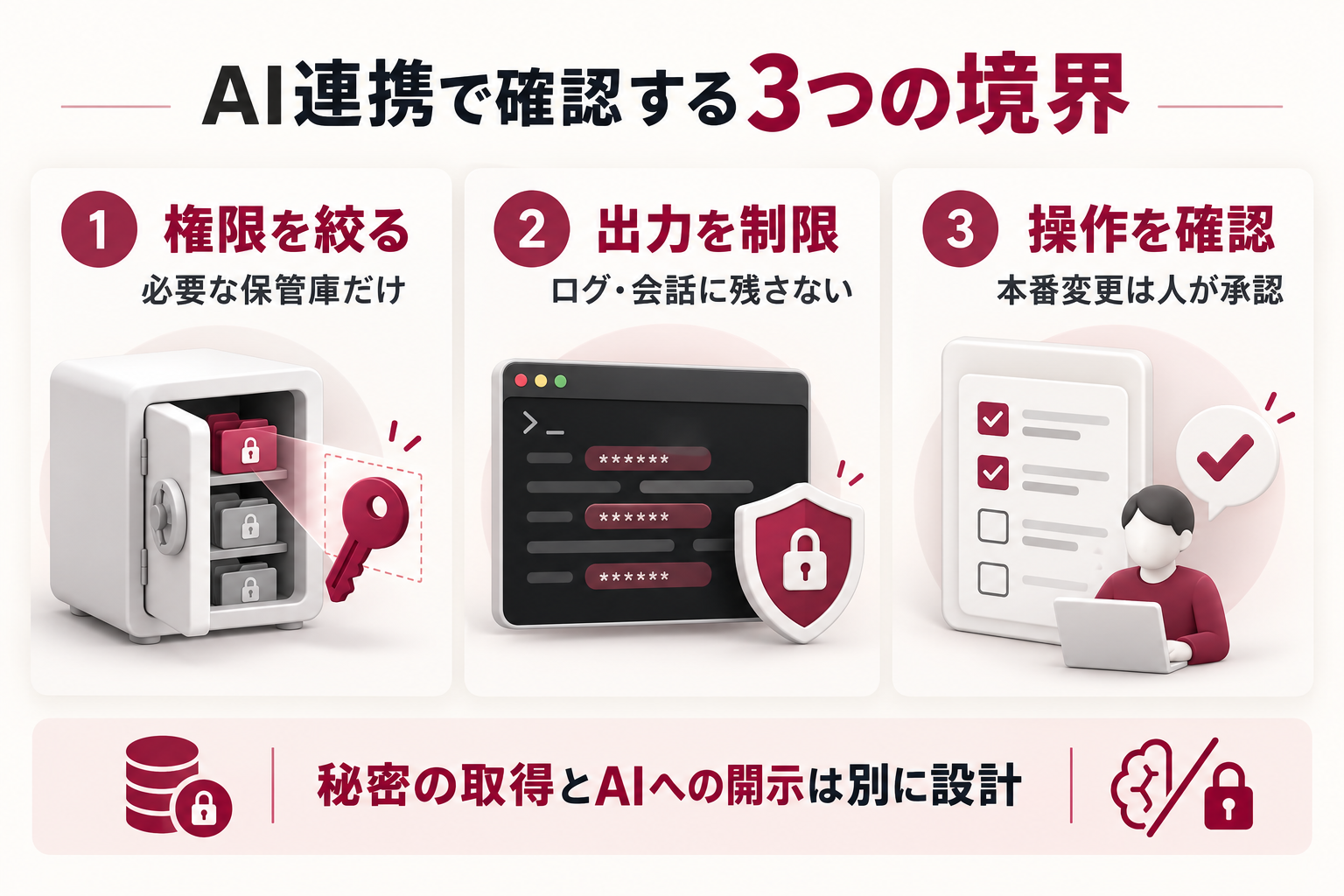
AIエージェントがターミナル出力を読める構成で op read を実行すると、その出力を通じて秘密がAIの入力へ入るおそれがあります。保管庫に暗号化して保存していることと、取り出した後の値をAIから隠せることは別の設計事項です。
1Passwordは、AI向けにEnvironments、フック、MCPサーバーなどの連携方法も案内しています。CLI単体の機能、利用するAIの設定、実行環境の保護を分けて確認してください。参考:Security for AI公式ドキュメント。
2.op runのマスキングを、実行環境の隔離と取り違えない
op runには、標準出力・標準エラー出力へ出た秘密を既定で伏せる仕組みがあります。ただし、実行プロセスには実際の値が渡されています。ファイルやネットワークへの出力まで禁止するサンドボックスとして扱うことはできません。
実行するコードを信頼できるか、デバッグ出力に秘密が含まれないか、外部送信先を制限できるかを確認します。値の表現を変えて記録する処理などもあるため、マスキングだけに依存した漏えい対策は避けましょう。コマンド仕様の出典:op run公式リファレンス。
3.自動化用の権限を、必要な範囲へ絞る
公式のベストプラクティスでは、用途を絞った保管庫と、適切に権限を設定したサービスアカウントの活用が推奨されています。サービスアカウントでは、アクセス先の保管庫やEnvironments、許可する操作を選べます。
サービスアカウントのトークン自体も保護すべき秘密です。コードへ埋め込まず、実行環境のシークレット管理機能などで保管します。また、アクセスできる保管庫や権限は作成後に変更できない条件があるため、必要に応じて新しいサービスアカウントを用意する運用も確認しましょう。出典:CLIのベストプラクティス、サービスアカウントの公式手順と制約。
4.認証の許可と、本番操作の承認を分ける
秘密を利用できることと、その権限で何を実行してよいかは別の判断です。AIがデプロイ、データ削除、設定変更を行うなら、対象と差分を確認してから実行する手順や、失敗時の停止・復旧方法を用意します。CLIを導入しただけで、重要な操作すべてに承認が入るとは考えないようにしましょう。
1Password for Agentsとの違い
1Password CLIと、前回紹介した1Password for Agentsは、関連する分野でも主な役割が異なります。
| 比較点 | 1Password CLI | 1Password for Agents |
|---|---|---|
| 主な場面 | ターミナル、開発、スクリプト、自動化 | 対応するAIとの連携によるサインイン |
| 基本の使い方 | opコマンドで取得・受け渡しなどを行う |
AIの要求をユーザーが承認し、1Passwordがログインを補助する |
| 秘密の扱い | 出力先や実行プロセスが秘密の値を扱い得る | 対応連携ではAIへパスワードを見せずにフォームへ入力する設計 |
| 残る確認事項 | 権限、出力、生成ファイル、実行コード | 対応条件、ログイン後の情報閲覧・操作 |
用途を選ぶ際は、ブラウザーのログインを任せたいのか、開発用プログラムへAPIキーを渡したいのかを整理します。for Agentsの設計は公式ページと、関連記事の「1Password for Agentsとは?メリット・デメリットとAIネットワークの未来」で紹介しています。
料金と自動化の利用条件
公式のCLI導入要件には、1Passwordのサブスクリプションが記載されています。個人向けの料金比較表にも、CLI・SDKなどのDeveloper機能が掲載されています。CLIをダウンロードできることと、アカウントや各種自動化機能を無条件で無料利用できることは分けて確認してください。
確認時点では、Individual・Familiesに14日間の無料体験が案内されています。請求期間、地域、通貨、キャンペーンによって支払条件が異なるため、契約時は公式の個人向け料金ページを確認します。
サービスアカウントを使う場合は、作成権限、利用上限、対象の保管庫・Environmentsなどの条件も確認します。個人の端末での利用と、チーム共有・サーバー上の自動実行では必要な構成が変わります。参考:Service Accounts公式概要。
今後のAIネットワークでの役割
今後、AIが開発・分析・サイト運営をつなぐ場面では、複数のAPIや業務システムへの認証が必要になります。ここでは、現在の仕組みを踏まえた展望を整理します。
秘密を配る運用から、必要な処理へ渡す運用へ
AIやスクリプトが増えるたびに認証情報のコピーを作ると、どこに保存され、誰が使っているかを追いにくくなります。1Password CLIのように保管先を整理し、実行時に取得する方法は、その複雑さを減らす選択肢になります。
ただし、すべてのAIに同じキーを持たせる構成では、役割を分けた効果が小さくなります。調査、検証、公開などの作業ごとに、必要なデータと操作を決め、呼び出すプログラムや認証の範囲を狭めることが重要になるでしょう。
CLIは認証情報の受け渡しを担う部品になる
CLIだけでAIの判断、権限、実行、監視をすべて管理することはできません。実行環境の隔離、操作の承認、ログの点検、認証情報の更新・失効を組み合わせて、作業全体を設計する必要があります。
導入効果も、ツールを入れたかではなく、平文の秘密を置く場所を減らせたか、権限を整理できたか、変更や停止にかかる手間が減ったかで確認すると、継続的な改善につながります。
1Password CLIについてよくある質問
Q.1Password CLIはパスワードマネージャーの代わりですか?
1Passwordの情報をターミナルやプログラムから利用するための入口です。CLIだけで保管庫やアカウントが不要になるわけではありません。
Q.CLIを使えば、AIにAPIキーを絶対に見せずに済みますか?
利用方法によります。取得結果をAIが読める出力やファイルへ書けば、その内容が渡る可能性があります。取得先の権限と、取得後の出力・実行環境を両方管理してください。
Q.op://の文字列は、そのままAPIへ送れば使えますか?
一般には使えません。1Password内の保存場所を示す参照なので、CLIなど対応する仕組みで実際の値へ解決し、アプリが必要とする方法で利用します。
Q.サーバーで毎回、生体認証をしなければいけませんか?
個人の端末のアプリ連携と、サーバーの自動実行では認証方法を分けます。公式ガイドは自動化やヘッドレス環境にサービスアカウントの利用を案内しています。トークンの保護と最小権限の設定が必要です。
Q.参照だけを書いた.envなら、必ず公開してよいですか?
参照に秘密の値は含まれませんが、名称や構成情報、別の平文キーが混在していないかも確認が必要です。.envというファイル名だけで、公開可否を判断しないようにしましょう。
保存先・権限・実行時の扱いをセットで整理する
1Password CLIは、秘密情報をコードへ直接埋め込まず、開発や自動化で必要な処理へ渡すためのツールです。まずはデモ値で op run の流れを確認し、利用目的に合わせて参照や保管庫を整理すると導入しやすくなります。
AI連携では、秘密を安全に保存することに加え、取り出した値を誰が読めるかまで確認しましょう。権限、出力、実行先、本番操作の承認を組み合わせることで、便利さを実務に生かしやすくなります。
事業に合った仕組みへ。
UNISON MISSIONでは、事業やWebマーケティングに関するご相談を受け付けています。サイト運営やAI活用で整理したい課題をお聞かせください。
- 1Password CLI公式概要/導入ガイド/デスクトップアプリ連携
- シークレット参照/環境変数への読み込み/設定ファイルへの読み込み
- read/run/CLIのベストプラクティス
- Service Accounts/サービスアカウントの条件と作成手順
- Security for AI/1Password for Agents
- 1Passwordの個人向け料金・プラン
本文は公式資料を参照して独自に構成。サンプルの保管庫名・アイテム名・値は架空です。将来像と導入の判断基準には本記事の考察を含みます。画像3枚はChatGPTで生成した解説用ビジュアルで、1Passwordの公式画像ではありません。